Error- en accesslogs bekijken in cPanel
In dit artikel lees je hoe je de error- en accesslogs van je website kunt bekijken in cPanel. Met deze logs kun je problemen opsporen zoals ontbrekende bestanden, foutmeldingen en andere websiteproblemen.
Let op: cPanel is alleen beschikbaar bij managed server-pakketten, niet bij standaard webhostingpakketten.
Wat heb je nodig
- Een managed server-pakket met cPanel-toegang.
- Je cPanel-inloggegevens.
Errorlogs bekijken
De errorlog toont de meest recente meldingen uit de Apache-errorlog van je website. Dit is handig om gebroken links, ontbrekende bestanden, PHP-fouten en permissieproblemen te vinden.
- Log in op cPanel.
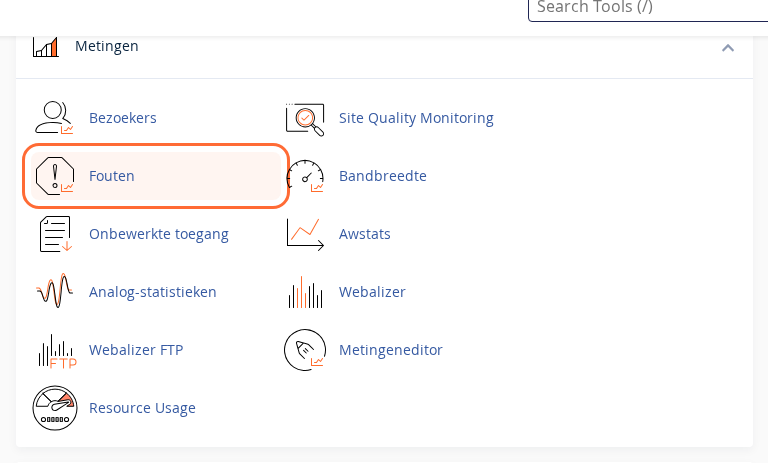
- Scroll naar beneden naar het gedeelte Metingen.
- Klik op Fouten.
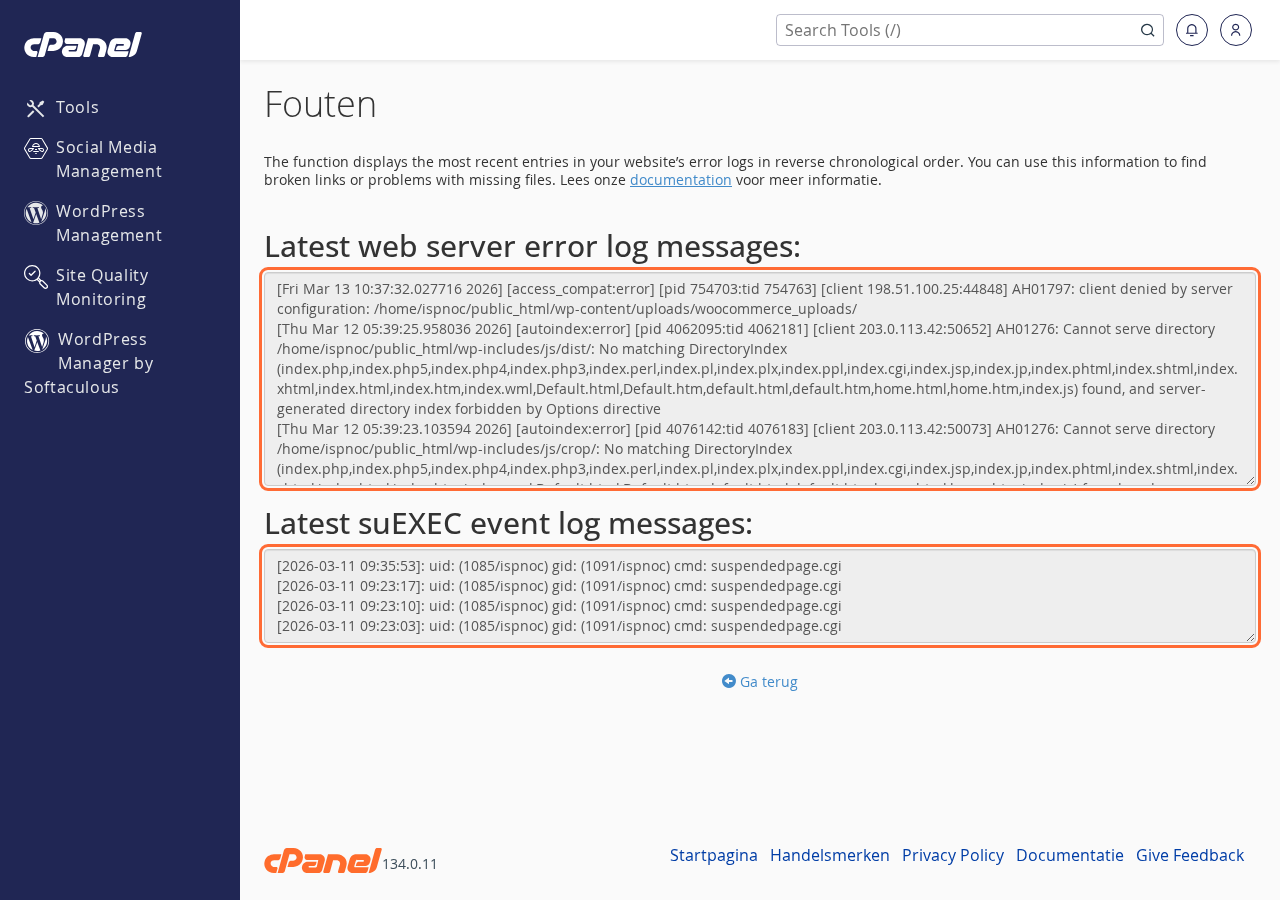
Je ziet twee gedeelten:
De pagina heeft als titel Fouten en bevat twee gedeelten:
Latest web server error log messages
Hier staan de meest recente Apache-fouten van je website, van nieuw naar oud. Elke regel bevat een tijdstempel, het type fout en een omschrijving van wat er misging.
Latest suEXEC event log messages
Hier staan recente suEXEC-events. Deze hebben te maken met scripts die onder jouw gebruikersaccount worden uitgevoerd. Normaal gesproken hoef je je hier geen zorgen over te maken, tenzij je CGI-scripts aan het debuggen bent.
Onderaan de pagina vind je de link Ga terug om terug te keren naar het cPanel-overzicht.
Accesslogs bekijken
Accesslogs laten zien wie je website heeft bezocht: welke pagina's ze hebben opgevraagd, hun IP-adres en het tijdstip van het bezoek. Je kunt deze logs downloaden als gecomprimeerde bestanden.
- Log in op cPanel.
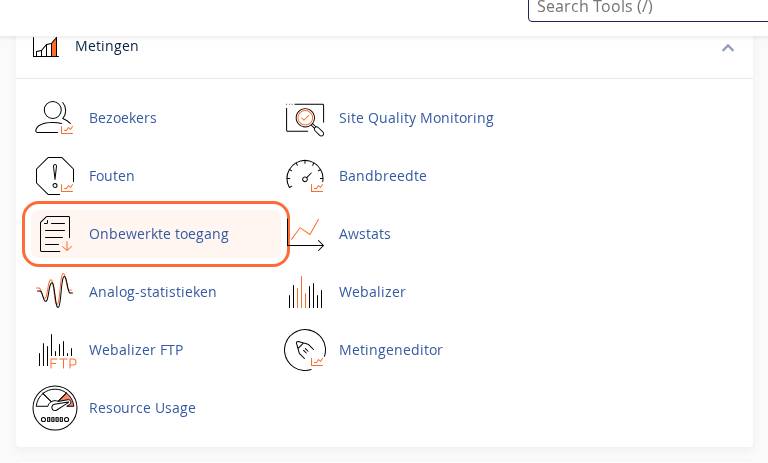
- Scroll naar beneden naar het gedeelte Metingen.
- Klik op Onbewerkte toegang.
De pagina heeft als titel Onbewerkte toegang en bevat drie gedeelten:
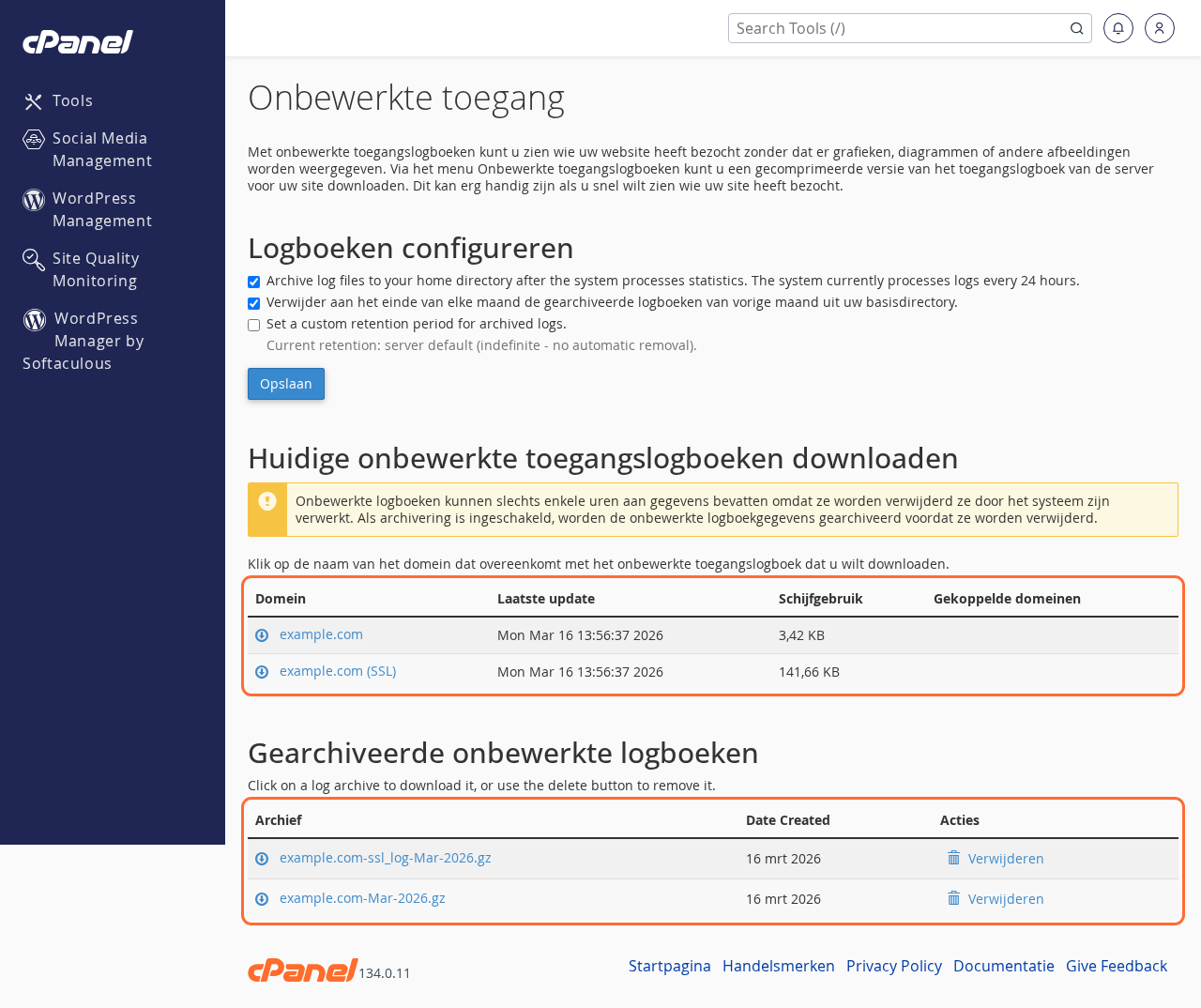
Logboeken configureren
Hier kun je instellen of je logs gearchiveerd moeten worden en hoe lang ze bewaard blijven. Standaard archiveert cPanel je logs elke 24 uur naar je homedirectory en verwijdert de gearchiveerde logboeken van de vorige maand aan het einde van elke maand. Klik op Opslaan als je iets aanpast.
Huidige onbewerkte toegangslogboeken downloaden
Klik op een domeinnaam om de huidige onbewerkte toegangslog voor dat domein te downloaden. De tabel toont het Domein, de Laatste update, het Schijfgebruik en eventuele Gekoppelde domeinen. Let op: de huidige logs bevatten mogelijk maar een paar uur aan data, omdat het systeem ze regelmatig verwerkt en opschoont.
Gearchiveerde onbewerkte logboeken
Eerder gearchiveerde logs staan hier als gecomprimeerde .gz-bestanden. Klik op een archief om het te downloaden. Met de knop Verwijderen kun je een archief verwijderen. Je kunt .gz-bestanden openen met tools als 7-Zip (Windows), The Unarchiver (Mac) of gunzip op de commandoregel.
De zoekbalk gebruiken
Je kunt deze tools ook snel vinden via de zoekbalk bovenaan cPanel. Typ fouten of onbewerkte toegang en klik op het juiste resultaat.
Waar moet je op letten in de logs
Veelvoorkomende errorlog-meldingen
File does not exist— Een bezoeker of je site probeerde een bestand te laden dat niet op de server staat. Controleer op gebroken links of ontbrekende afbeeldingen.Permission denied— De server kan een bestand of map niet lezen. Controleer of de bestandspermissies kloppen (meestal 644 voor bestanden, 755 voor mappen).Cannot serve directory— De server kan geen standaard indexbestand (zoalsindex.htmlofindex.php) vinden in een map.
Accesslog-regels lezen
Elke regel in een accesslog bevat het IP-adres van de bezoeker, de datum en tijd, de opgevraagde pagina, de HTTP-statuscode en de browserinformatie. Een statuscode 200 betekent succes, 404 betekent dat de pagina niet gevonden is en 500 betekent een serverfout.
Hulp nodig?
Als je foutmeldingen ziet die je niet begrijpt, neem dan contact op met ons supportteam en stuur de relevante logregels mee. We helpen je graag verder.